12 Preset Pro cực xịn xò cho CameraRaw và Lightroom (XMP, DNG, LR)
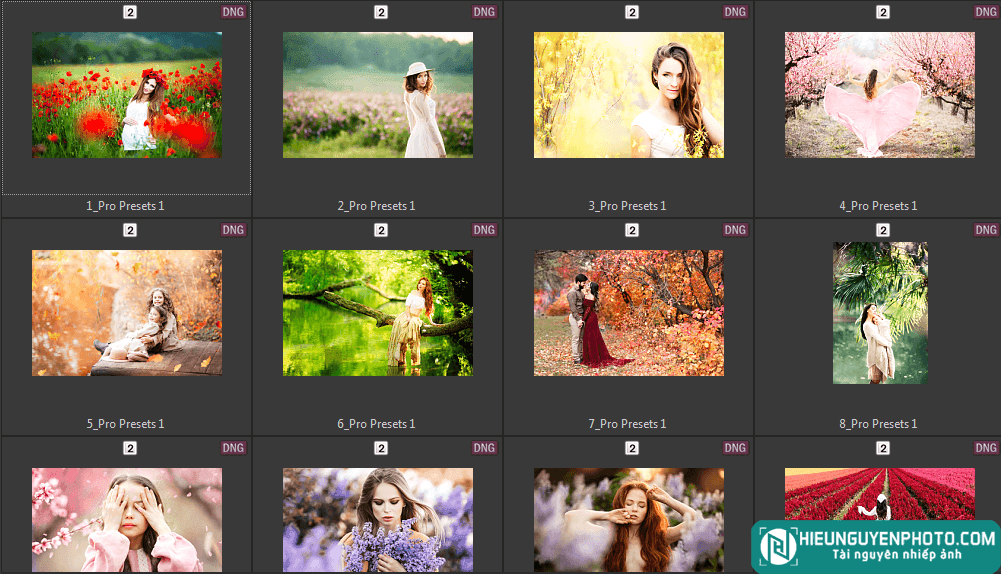
Đối với các bạn hay sử dụng Lightroom hay Photoshop để chỉnh màu thì có lẽ không còn xa lạ gì với cụm từ Preset rồi đúng không ak. Preset là một File được nén lại từ các hành động như thông số hình ảnh mà đã được bạn hoặc người khác chỉnh sửa trên Lightroom hay Photoshop bạn có thể hiểu cơ bản như Action vậy bạn lưu lại và lần sau có thể mang ra sử dụng hàng loạt trên các bức ảnh khác, Preset cũng vậy nếu bạn làm ảnh dịch vụ thì Preset cực kỳ hữu ích, vì có thể rút ngắn được thời gian trong công việc rất nhiều. Bài viết hôm nay mình sẽ chia sẻ đến các bạn trọn bộ 12 Preset Pro cực xịn xò cho Lightroom mobile và Photoshop, bao gồm 12 Preset rất đẹp sử dụng được cho nhiều bức ảnh khác nhau các bạn nên lưu ý là mỗi bức ảnh khi dùng Preset đều khác nhau các bạn sau khi sử dụng Preset thì nên cân chỉnh lại một chút để phù hợp hơn nhé.
Đối với các bạn hay sử dụng Lightroom hay Photoshop để chỉnh màu thì có lẽ không còn xa lạ gì với cụm từ Preset rồi đúng không ak. Preset là một File được nén lại từ các hành động như thông số hình ảnh mà đã được bạn hoặc người khác chỉnh sửa trên Lightroom hay Photoshop bạn có thể hiểu cơ bản như Action vậy bạn lưu lại và lần sau có thể mang ra sử dụng hàng loạt trên các bức ảnh khác, Preset cũng vậy nếu bạn làm ảnh dịch vụ thì Preset cực kỳ hữu ích, vì có thể rút ngắn được thời gian trong công việc rất nhiều.
Bài viết hôm nay mình sẽ chia sẻ đến các bạn trọn bộ 12 Preset Pro cực xịn xò cho Lightroom mobile và Photoshop, bao gồm 12 Preset rất đẹp sử dụng được cho nhiều bức ảnh khác nhau các bạn nên lưu ý là mỗi bức ảnh khi dùng Preset đều khác nhau các bạn sau khi sử dụng Preset thì nên cân chỉnh lại một chút để phù hợp hơn nhé.
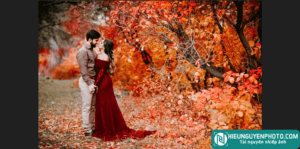

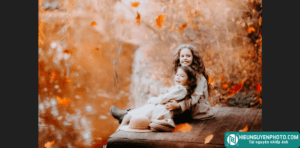
Nguồn: https://www.hieunguyenphoto.com
Hướng dẫn cài đặt preset
Trên máy tính với Camera Raw
File .xmp dùng cho Camera Raw và Lightroom Classic trên máy tính. Bạn chép toàn bộ file .xmp vào thư mục Settings của Camera Raw:
- Trên Windows:
C:\Users\[tên người dùng]\AppData\Roaming\Adobe\CameraRaw\Settings - Trên macOS:
/Users/[tên người dùng]/Library/Application Support/Adobe/CameraRaw/Settings
Thư mục AppData và Library thường bị ẩn. Trên Windows bạn gõ %appdata% vào thanh địa chỉ của File Explorer để mở nhanh. Sau khi chép xong, khởi động lại Photoshop rồi mở một ảnh RAW, preset sẽ nằm ở tab Presets bên phải bảng Camera Raw.
Trên Lightroom Classic
Mở Lightroom, vào Edit rồi chọn Preferences, chuyển sang tab Presets và bấm Show Lightroom Develop Presets. Chép file .xmp vào thư mục vừa mở, khởi động lại phần mềm là dùng được.
Trên điện thoại với Lightroom Mobile
File .dng dành cho Lightroom trên điện thoại. Cách làm:
- Chép file .dng vào bộ nhớ điện thoại.
- Mở Lightroom Mobile, thêm ảnh .dng vào thư viện.
- Mở ảnh đó, bấm dấu ba chấm ở góc phải rồi chọn Create Preset.
- Đặt tên và lưu vào nhóm preset của bạn. Từ giờ áp dụng cho ảnh khác chỉ bằng một chạm.
Mẹo dùng preset hiệu quả
Preset là điểm khởi đầu chứ không phải kết quả cuối cùng. Bộ 12 preset này sẽ cho ra sắc thái khác nhau tuỳ theo điều kiện ánh sáng lúc chụp, vì vậy sau khi áp preset bạn nên tinh chỉnh thêm:
- Exposure: ảnh chụp thiếu sáng thì kéo tăng, chụp ngược sáng thì giảm nhẹ.
- White Balance: điều chỉnh để da người trong ảnh về đúng tông tự nhiên, tránh bị ám xanh hoặc ám vàng.
- Highlights và Shadows: kéo giảm Highlights để lấy lại chi tiết vùng trời, tăng Shadows để mở sáng vùng tối.
Preset cho kết quả đẹp nhất với file RAW. Ảnh JPEG đã bị nén và mất dữ liệu nên khi kéo mạnh các thanh trượt sẽ dễ bị vỡ màu, nhiễu hạt.
Giải nén và kiểm tra file sau khi tải
File tải về ở dạng nén. Sau khi tải xong, bạn làm theo các bước sau:
- Chuột phải vào file vừa tải, chọn Extract Here hoặc Giải nén tại đây. Nếu máy chưa có phần mềm giải nén, bạn cài WinRAR hoặc 7-Zip đều được.
- Nhập mật khẩu giải nén là onimine.com nếu hệ thống hỏi.
- Mở thư mục vừa giải nén và kiểm tra xem đã đủ file chưa trước khi xoá file nén gốc.
Nếu quá trình giải nén báo lỗi, nguyên nhân thường gặp nhất là file tải chưa hoàn tất do mạng gián đoạn. Bạn hãy tải lại từ đầu thay vì cố mở file lỗi.
Lưu ý về bản quyền
Tài nguyên trên Onimine được chia sẻ nhằm mục đích học tập và tham khảo. Nếu bạn sử dụng cho dự án thương mại, hãy kiểm tra giấy phép của tác giả gốc và mua bản quyền khi cần thiết.
Nếu bạn là tác giả của tài nguyên này và muốn chúng tôi gỡ bỏ hoặc ghi rõ nguồn, vui lòng liên hệ qua email [email protected]. Chúng tôi xử lý mọi yêu cầu trong vòng 7 ngày làm việc.
Từ khoá liên quan
preset pro, preset lightroom, camera raw, preset xmp, preset dng, chỉnh màu chuyên nghiệp, preset miễn phí.
#presetpro #presetlightroom #cameraraw #presetxmp #presetdng #chỉnhmàuchuyênnghiệp #presetmiễnphí
Google Drive
Dung lượng: 10 MB
Lượt tải: 17
Mật khẩu giải nén: onimine.com
Bài viết này hữu ích chứ?
5.0/5 - 2 lượt đánh giá
Bình luận (2)

ok

Đẹp
Bài viết liên quan
Chia sẻ 10 Preset film Kodak chân dung cho CameraRaw và Lightroom (XMP, DNG)
Khám Phá 10 Preset Chân Dung Kodak Dành Cho CameraRaw và Lightroom Trên PC/Mobile Bộ preset Kodak Film Finding Portraits được lấy cảm hứng từ Portra400, mang…
26 bộ preset màu đa dạng (XMP)
Bao gồm 26 thư mục Preset gồm rất nhiều màu khác nhau như kỷ yếu rồi màu wedding hay màu trong sáng còn rất nhiều nữa các bạn cùng tải về và khám phá nhé…

37 bộ preset Nhật Bản nhiều tone màu như chân dung, trong trẻo, film, đường phố... cho CameraRaw và Lightroom (XMP, Lr)
Tổng hợp và chia sẻ với các bạn 37 bộ preset Nhật Bản mình sưu tầm và trọn lọc, mỗi bộ là một tone màu khác nhau như màu trong trẻo, màu cho ảnh chân dung, màu…