Trọn bộ Typo tết tách lớp chất lượng cao (PSD, JPG)
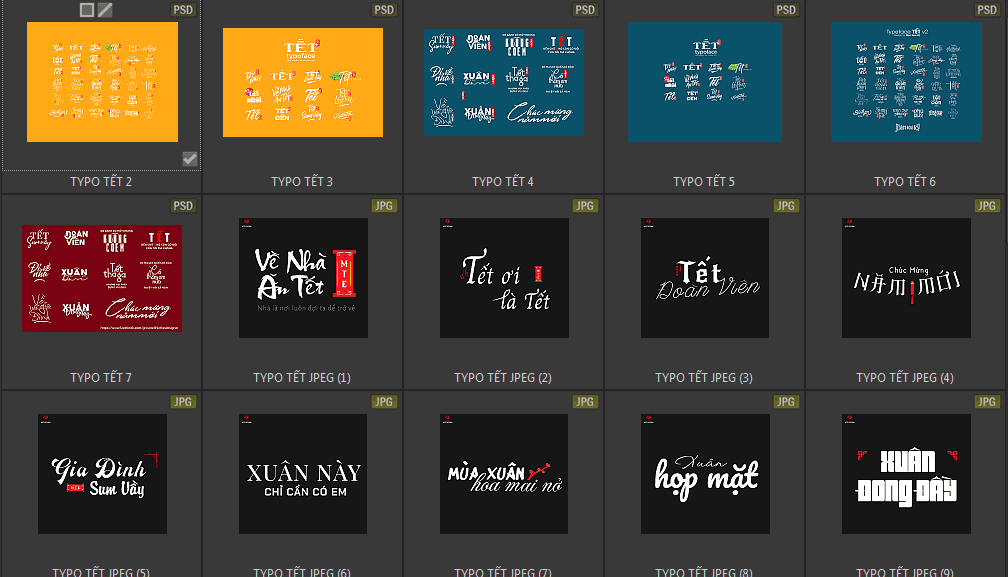

Xin chào các bạn chào mừng các bạn đã đến với bài viết tiếp theo của mình, vậy là cũng chỉ còn vài ngày nữa là đến dịp tết nguyên đán rồi chắc hẳn lúc này các bạn cũng đang tìm kiếm cho mình các tài nguyên để thiết kế poster hay banner năm mới cho khách hàng đúng không nào, những tài nguyên đó các bạn có thể dễ dàng tìm thấy trên website Onimine.com, còn bài viết tiếp theo của ngày hôm nay thì mình sẽ tiếp tục chia sẻ đến các bạn trọn bộ Trọn bộ Typo tết tách lớp chất lượng cao
Trọn bộ Typo tết tách lớp chất lượng cao mà mình chia sẻ đến các bạn ngày hôm nay bao gồm rất nhiều Typo chủ đề tết 2023 tất cả đều có định dạng File là PSD và JPG chất lượng cao giúp các bạn có thể dễ dàng cắt ghép và chỉnh sửa


Typography tách lớp dùng như thế nào
Bộ typo này ở dạng file PSD đã tách lớp sẵn. Nghĩa là phần chữ, phần nền, phần hiệu ứng nằm ở những lớp riêng biệt nên bạn thay được nội dung mà vẫn giữ nguyên kiểu dáng thiết kế.
- Mở file PSD bằng Photoshop.
- Nhấn F7 để hiện bảng Layers, tìm lớp chữ cần sửa.
- Chọn công cụ Type bằng phím T, nhấn đúp vào chữ trên ảnh để sửa nội dung.
- Muốn đổi màu chữ thì nhấn đúp vào ô hiệu ứng Color Overlay hoặc Gradient Overlay nằm dưới tên lớp.
- Xuất ra PNG nền trong suốt để ghép sang thiết kế khác, hoặc JPG chất lượng cao nếu đem in.
Ghép typo vào ảnh của bạn
Cách nhanh nhất để đưa typo vào ảnh riêng:
- Mở đồng thời file typo và ảnh của bạn trong Photoshop.
- Ở file typo, gom các lớp cần dùng rồi bấm Ctrl G để nhóm lại.
- Kéo nhóm đó sang cửa sổ ảnh của bạn, hoặc chuột phải chọn Duplicate Group rồi chọn file đích.
- Dùng Ctrl T để chỉnh kích thước cho cân đối. Giữ phím Shift khi kéo góc để không méo tỉ lệ.
Mẹo để chữ nổi bật trên ảnh
- Nếu nền ảnh quá rối, thêm một lớp màu tối phủ lên với độ mờ khoảng 30 phần trăm, đặt dưới lớp chữ. Chữ sẽ tách hẳn khỏi nền.
- Đổ bóng nhẹ bằng Drop Shadow với Opacity thấp và Size lớn sẽ tự nhiên hơn là bóng đậm và sắc.
- Giữ tối đa hai kiểu chữ trong một thiết kế. Nhiều hơn sẽ khiến bố cục rối và thiếu chuyên nghiệp.
- Chừa khoảng trống quanh cụm chữ. Khoảng trống giúp mắt người xem tập trung vào thông điệp chính.
Bộ Typo tết tách lớp phù hợp cho ấn phẩm truyền thông, thiệp, poster và bài đăng mạng xã hội.
Giải nén và kiểm tra file sau khi tải
File tải về ở dạng nén. Sau khi tải xong, bạn làm theo các bước sau:
- Chuột phải vào file vừa tải, chọn Extract Here hoặc Giải nén tại đây. Nếu máy chưa có phần mềm giải nén, bạn cài WinRAR hoặc 7-Zip đều được.
- Nhập mật khẩu giải nén là onimine.com nếu hệ thống hỏi.
- Mở thư mục vừa giải nén và kiểm tra xem đã đủ file chưa trước khi xoá file nén gốc.
Nếu quá trình giải nén báo lỗi, nguyên nhân thường gặp nhất là file tải chưa hoàn tất do mạng gián đoạn. Bạn hãy tải lại từ đầu thay vì cố mở file lỗi.
Lưu ý về bản quyền
Tài nguyên trên Onimine được chia sẻ nhằm mục đích học tập và tham khảo. Nếu bạn sử dụng cho dự án thương mại, hãy kiểm tra giấy phép của tác giả gốc và mua bản quyền khi cần thiết.
Nếu bạn là tác giả của tài nguyên này và muốn chúng tôi gỡ bỏ hoặc ghi rõ nguồn, vui lòng liên hệ qua email [email protected]. Chúng tôi xử lý mọi yêu cầu trong vòng 7 ngày làm việc.
Từ khoá liên quan
typo tết, typography tết, psd tết, thiết kế tết, typo tách lớp, ấn phẩm tết.
#typotết #typographytết #psdtết #thiếtkếtết #typotáchlớp #ấnphẩmtết
Google Drive
Dung lượng: 28 MB
Lượt tải: 20
Mật khẩu giải nén: onimine.com
Bài viết này hữu ích chứ?
5.0/5 - 1 lượt đánh giá
Bình luận (0)
Chưa có bình luận nào. Hãy là người đầu tiên!
Bài viết liên quan
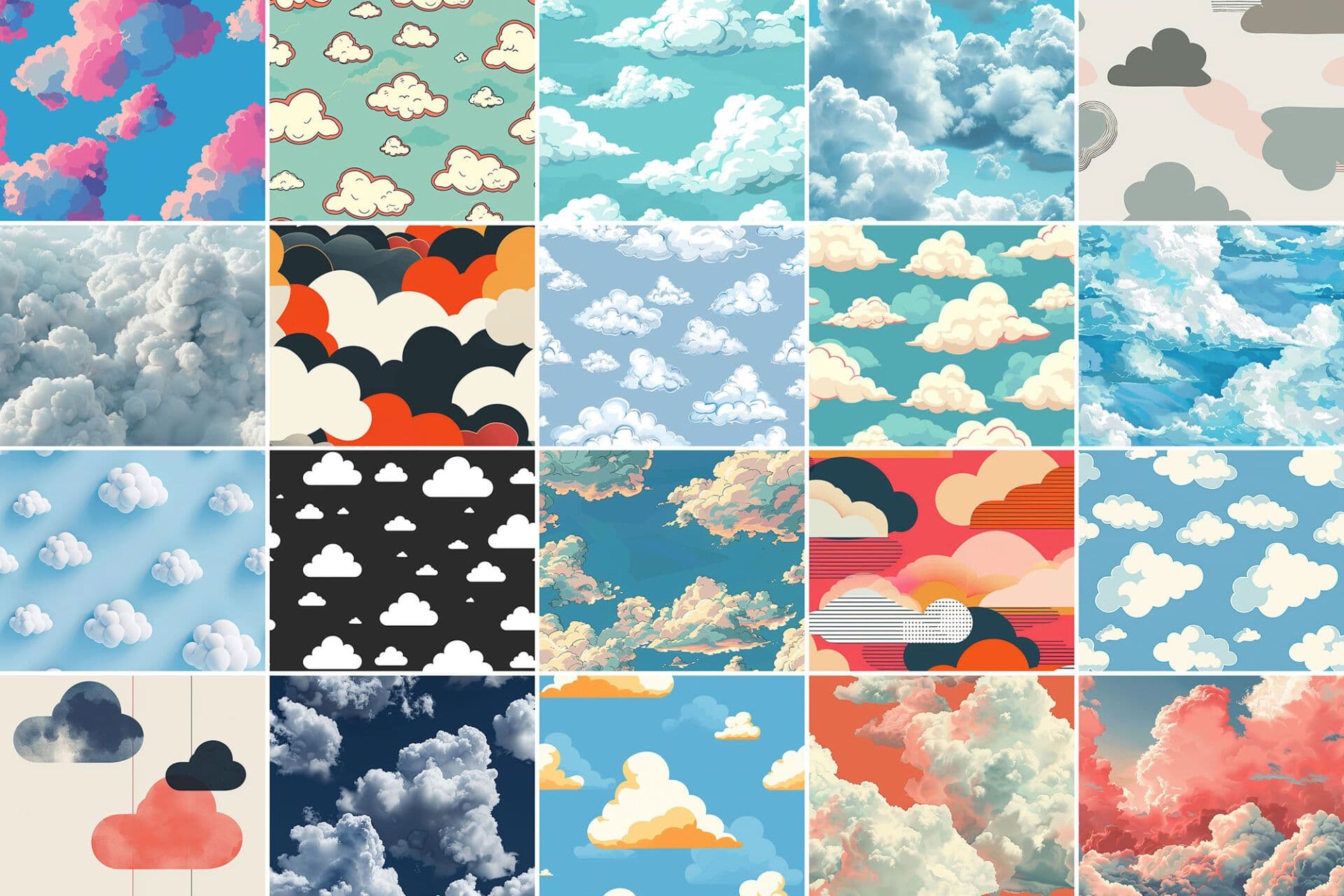
Bộ Sưu Tập Pattern Đám Mây - Tuyệt Tác Đồ Họa Miễn Phí Cho Thiết Kế Của Bạn
Tạo Hiệu Ứng Đám Mây Mơ Màng Với Bộ Pattern Độc Quyền Trong thế giới thiết kế đồ họa, không có nhiều công cụ giúp bạn tạo ra những tác phẩm nghệ thuật mơ màng…
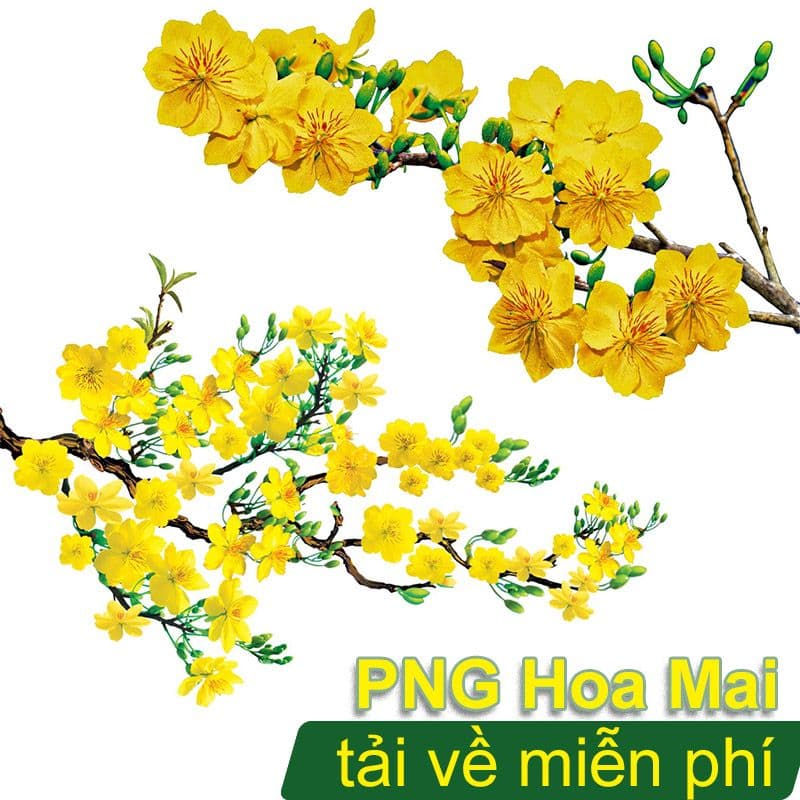
Hình Ảnh Hoa Mai PNG Tết - Biểu Tượng Của Sự Thịnh Vượng
Tết Nguyên Đán là dịp lễ lớn nhất trong năm của người Việt Nam, và hoa mai từ lâu đã trở thành biểu tượng không thể thiếu trong ngày Tết, đặc biệt ở miền Nam.…
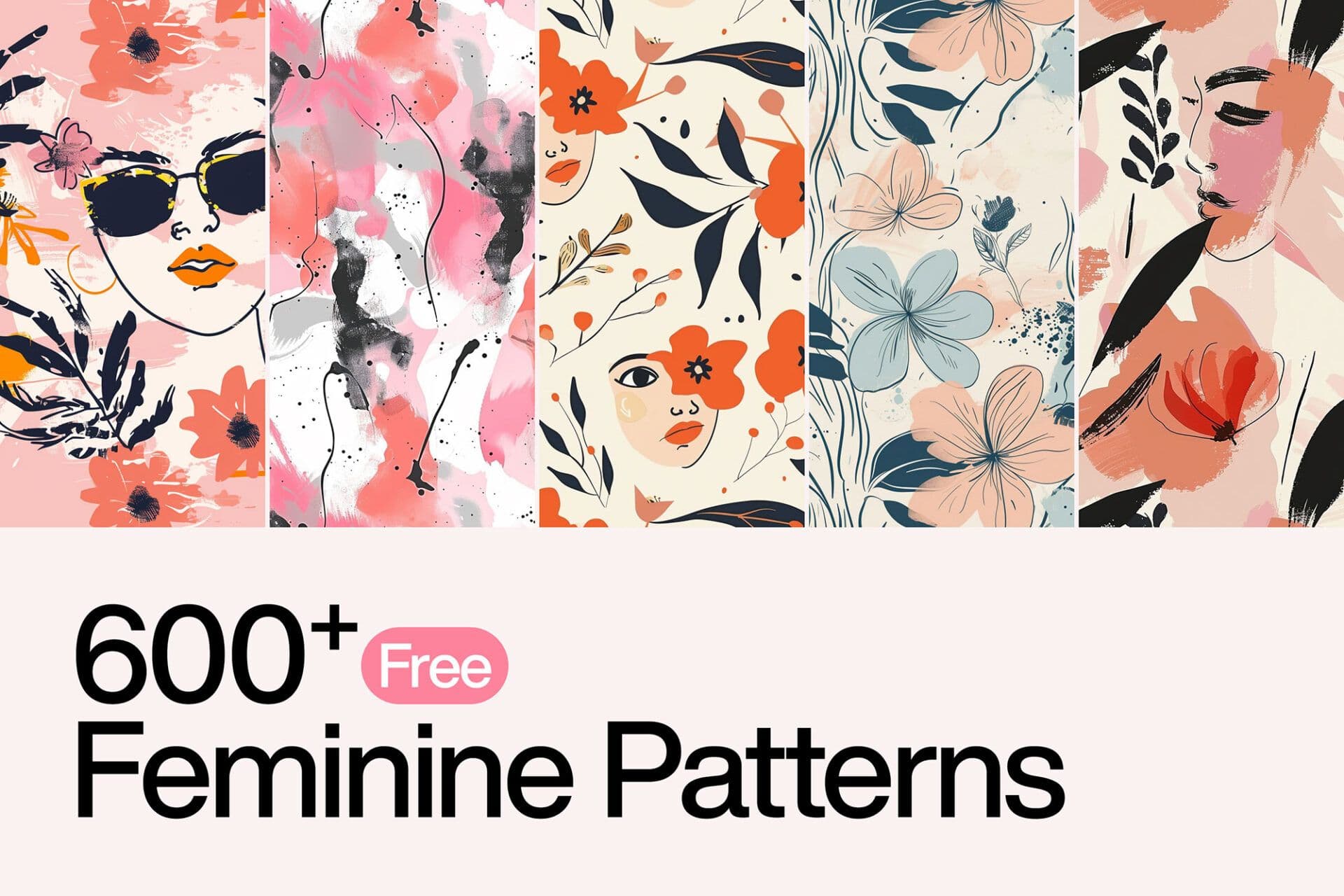
600+ Feminine Patterns: Thắp Sáng Thiết Kế Của Bạn
600+ Mẫu Nền Nữ Tính: Bí Quyết Làm Đẹp Mọi Thiết Kế Kho Tàng Mẫu Nền Đầy Cuốn Hút Hơn 600 mẫu nền nữ tính xinh đẹp đang chờ bạn khám phá. Đây là bộ sưu tập…